Šiuolaikiniame skaitmeniniame pasaulyje gebėjimas greitai ir kokybiškai valdyti vaizdo įrašus tiesiai iš savo išmaniojo telefono tapo ne tik technologiniu privalumu, bet ir būtinybe. Nesvarbu, ar esate profesionalus turinio kūrėjas, norintis tiesiogiai transliuoti į socialinius tinklus, ar keliautojas, siekiantis akimirksniu pasidalinti įspūdžiais, išorinės kameros prijungimas prie telefono atveria duris į visiškai naują vaizdo kokybės lygį. Nors šiuolaikiniai telefonai turi puikius objektyvus, specializuota kamera siūlo geresnį optinį priartinimą, gylio valdymą ir našumą esant prastam apšvietimui. Šiame gide detaliai apžvelgsime visus būdus, kaip sujungti šiuos įrenginius į vieningą sistemą, padėsiančią jums kurti profesionalų turinį be didelių pastangų.
Belaidis ryšys: Wi-Fi ir Bluetooth technologijų privalumai
Populiariausias ir patogiausias būdas sujungti kamerą su telefonu yra bevielis ryšys. Dauguma modernių veidrodinių (DSLR) ir sisteminių (mirrorless) fotoaparatų turi integruotą Wi-Fi arba Bluetooth modulį. Tai leidžia ne tik nuotoliniu būdu valdyti nustatymus, bet ir realiuoju laiku stebėti vaizdą telefono ekrane.
Pirmiausia, turite atsisiųsti gamintojo sukurtą programėlę (pavyzdžiui, „Canon Camera Connect“, „Sony Imaging Edge“ arba „Nikon SnapBridge“). Šios programėlės veikia kaip tiltas tarp jūsų įrenginių. Prijungimo procesas dažniausiai vyksta tokia seka:
- Įjunkite Wi-Fi funkciją savo kameroje ir nustatykite „Remote Control“ arba „Smartphone connection“ režimą.
- Telefono Wi-Fi nustatymuose suraskite kameros sukurtą prieigos tašką ir prisijunkite prie jo.
- Atidarykite gamintojo programėlę ir leiskite jai aptikti prijungtą įrenginį.
- Patvirtinkite ryšį tiek telefono, tiek kameros ekrane.
Pagrindinis šio metodo privalumas – laisvė judėti. Jums nereikia jokių laidų, todėl galite valdyti kamerą būdami kitame kambaryje arba tiesiog nešiodamiesi telefoną kaip nuotolinio valdymo pultelį. Tačiau svarbu nepamiršti, kad belaidis ryšys naudoja daugiau abiejų įrenginių energijos, todėl visada patikrinkite, ar baterijos yra įkrautos.
Laidinis ryšys: maksimalus patikimumas ir greitis
Jei jums reikalinga itin stabili transliacija arba planuojate perkelti didelės apimties vaizdo failus be jokių vėlavimų, laidinis ryšys yra nepakeičiamas. Nors tai reikalauja papildomų priedų, rezultatas dažniausiai būna stabilesnis nei naudojant Wi-Fi.
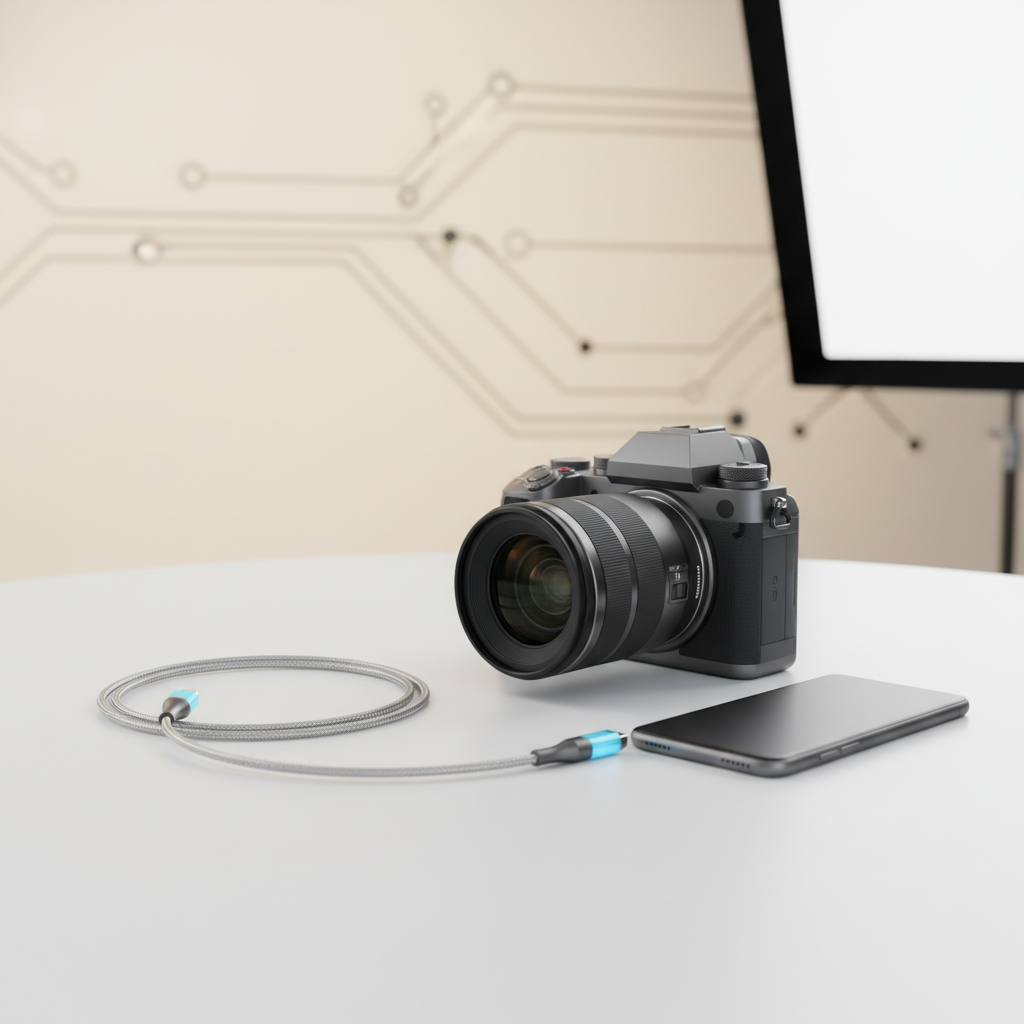
Šiam metodui dažniausiai naudojami USB-C į USB-C arba USB-C į „Micro-USB“ laidai, priklausomai nuo jūsų kameros jungties. Jei naudojate „iPhone“ su „Lightning“ jungtimi, jums prireiks specialaus „Lightning to USB Camera Adapter“ perėjimo. Kai fizinis sujungimas atliktas, jūsų telefonas kamerą gali atpažinti kaip išorinę atmintinę arba kaip vaizdo įvesties įrenginį (naudojant specialias programas, tokias kaip „Cascable“).
Laidinio ryšio privalumai:
- Nėra vėlavimo (lag) tarp realaus vaizdo ir vaizdo telefono ekrane.
- Greitesnis failų perdavimas iš kameros atminties kortelės tiesiai į telefoną.
- Saugumas nuo signalo trikdžių, kurie dažnai pasitaiko viešose vietose su daug belaidžio ryšio įrenginių.
Tai ypač aktualu studijiniame darbe arba „vlogging“ sesijų metu, kai norisi matyti kiekvieną detalę be jokios delsos.
Išorinės vaizdo fiksavimo plokštės (Capture Cards)
Pažengusiems vartotojams, kurie nori savo kamerą paversti galinga „web“ kamera ar tiesiog transliuoti aukščiausios kokybės vaizdą, „Capture Card“ yra geriausias sprendimas. Tai mažas įrenginys, kuris priima HDMI signalą iš kameros ir paverčia jį USB signalu, suprantamu telefonui ar planšetiniam kompiuteriui.
Procesas atrodo taip:
- Prijunkite HDMI laidą prie kameros HDMI išvesties.
- Kitą HDMI laido galą įjunkite į vaizdo fiksavimo plokštę.
- Naudodami USB adapterį, prijunkite plokštę prie telefono.
- Telefono ekrane naudokite specialią programinę įrangą („USB Camera“ programėlės), kuri atpažįsta gautą vaizdą kaip tiesioginę transliaciją.
Šis metodas leidžia išnaudoti pilną kameros jutiklio potencialą ir gauti profesionalų „bokeh“ efektą (sulietą foną), kurio dažnai trūksta net ir patiems geriausiems telefonų kamerų jutikliams.
Vaizdo įrašų valdymas ir redagavimas telefonu
Kai kamera sėkmingai prijungta, laikas išmokti valdyti patį procesą. Dauguma programėlių leidžia keisti ISO, užrakto greitį ir diafragmą tiesiai iš telefono. Tai suteikia galimybę keisti ekspoziciją realiuoju laiku, nejudinant pačios kameros, kas yra itin svarbu filmuojant save.
Taip pat labai svarbu išmokti naudotis failų tvarkyklėmis. Prijungę kamerą, dažniausiai galite pasirinkti, kokio dydžio failus norite atsisiųsti. Jei planuojate greitai pasidalinti įrašu socialiniuose tinkluose, rinkitės mažesnės rezoliucijos (proxy) failus. Jei norite profesionalaus montažo, siųskite originalius failus. Norėdami redaguoti vaizdo įrašus telefone, rekomenduojame naudoti profesionalias aplikacijas, tokias kaip „DaVinci Resolve“ (planšetėms), „CapCut“ arba „Adobe Premiere Rush“. Jos leidžia ne tik sujungti kadrus, bet ir atlikti spalvų korekciją, pridėti garso takelius bei tekstus.
Dažniausiai užduodami klausimai
Ar bet kuri kamera gali būti prijungta prie išmaniojo telefono?
Dauguma šiuolaikinių skaitmeninių fotoaparatų turi bent vieną iš minėtų sujungimo būdų. Senesni modeliai gali neturėti Wi-Fi ar HDMI išvesties, tačiau daugumą DSLR modelių galima prijungti naudojant USB OTG (On-The-Go) adapterius.
Kodėl telefonas nemato kameros per Wi-Fi?
Dažniausiai problema kyla dėl netinkamo Wi-Fi kanalo nustatymo arba neįjungtos „Smartphone Remote“ funkcijos pačioje kameroje. Įsitikinkite, kad telefonas nėra prisijungęs prie kito interneto tinklo, kuris gali trukdyti ryšiui.
Ar galima naudoti „iPhone“ kaip kameros monitorių?
Taip, tai viena populiariausių funkcijų. Naudojant HDMI fiksavimo plokštę ir „USB Camera“ programėles, „iPhone“ ekranas tampa puikiu išoriniu monitoriumi su didesne rezoliucija nei daugelio standartinių kamerų integruoti ekranai.
Ar greitai išsikraus baterija prijungus kamerą prie telefono?
Taip, aktyvus ryšys ir vaizdo perdavimas vartoja daug energijos. Rekomenduojame turėti nešiojamą išorinę bateriją („powerbank“) ir, jei įmanoma, prijungti kamerą prie maitinimo šaltinio per specialų „dummy battery“ adapterį.
Kokia programinė įranga yra geriausia vaizdo įrašų redagavimui telefone?
Tai priklauso nuo jūsų įgūdžių. Pradedantiesiems puikiai tinka „CapCut“ dėl didelės efektų bibliotekos, o tiems, kurie ieško daugiau kontrolės spalvoms ir garsui, geriausiai tinka „LumaFusion“ arba „Adobe Premiere Rush“.
Svarbiausi techniniai patarimai sėkmingam darbui
Norint užtikrinti maksimalią sėkmę dirbant su kameros ir telefono jungtimi, svarbu ne tik pasirinkti tinkamą laidą ar programėlę, bet ir pasiruošti aplinką. Visada įsitikinkite, kad jūsų telefono operacinė sistema yra atnaujinta į naujausią versiją – tai užtikrina geriausią suderinamumą su USB priedais ir belaidžio ryšio protokolais. Taip pat atkreipkite dėmesį į atminties kortelės greičio klasę. Jei filmuojate 4K kokybe, naudokite UHS-I arba UHS-II klasės „SDXC“ korteles, kurios užtikrina pakankamą duomenų įrašymo greitį.
Kitas svarbus aspektas yra garso įrašymas. Kai kamera valdoma per telefoną, dažnai pamirštamas garsas. Jei kamerą pastatėte toliau nuo savęs, integruotas mikrofonas gali nefiksuoti kokybiško garso. Tokiu atveju prijunkite išorinį mikrofoną tiesiai prie kameros arba naudokite belaidę mikrofonų sistemą, kuri perduoda signalą į kamerą. Telefonas šiame procese atlieka tik stebėtojo ir valdymo pultelio funkciją, todėl garso kokybe turėtų rūpintis kameros pusė.
Jei planuojate ilgą filmavimo sesiją, būtinai naudokite stabilius laikiklius. Telefonas, prijungtas prie kameros, neturėtų būti laikomas rankose, nes tai apsunkina valdymą. Įsigykite „hot-shoe“ adapterį, kuris leis tvarkingai pritvirtinti telefoną prie kameros viršaus. Tai suteikia „vloger“ stiliaus konfigūraciją, kurioje viskas yra vienoje vietoje.
Galiausiai, būkite kantrūs pirmuosius kelis kartus bandydami sujungti įrenginius. Technologija gali būti kaprizinga, tačiau supratus, kaip veikia jūsų kameros meniu struktūra ir koks ryšio būdas yra stabiliausias jūsų konkrečiu atveju, procesas taps visiškai automatiniu. Eksperimentuokite su įvairiomis programėlėmis – kartais trečiųjų šalių sprendimai veikia geriau nei oficiali gamintojo programinė įranga, ypač jei ieškote platesnių manualinio valdymo galimybių. Sėkmės kuriant aukštos kokybės turinį!